Instalar AirJelly e iniciar sesión
Instala AirJelly en tu equipo, inicia sesión, concede los permisos necesarios y empieza a usarlo.
Dispositivos compatibles
Requiere Windows 10 o posterior y un procesador Intel o AMD de 64 bits. Ejecuta el archivo EXE y sigue las instrucciones de instalación.
Requiere un Mac con Apple Silicon (M1 o posterior) y macOS 12 Monterey o posterior. Abre el DMG y arrastra AirJelly a Aplicaciones.
Conceder Accesibilidad y Grabación de pantalla
- Accesibilidad: permite usar atajos de teclado y ayuda a AirJelly a entender la aplicación activa.
- Grabación de pantalla: permite a AirJelly capturar la pantalla para crear contexto. Puedes pausar Smart Capture cuando necesites privacidad.
Iniciar sesión en AirJelly
Inicia sesión en AirJelly y sigue las instrucciones de la aplicación para completar la configuración.
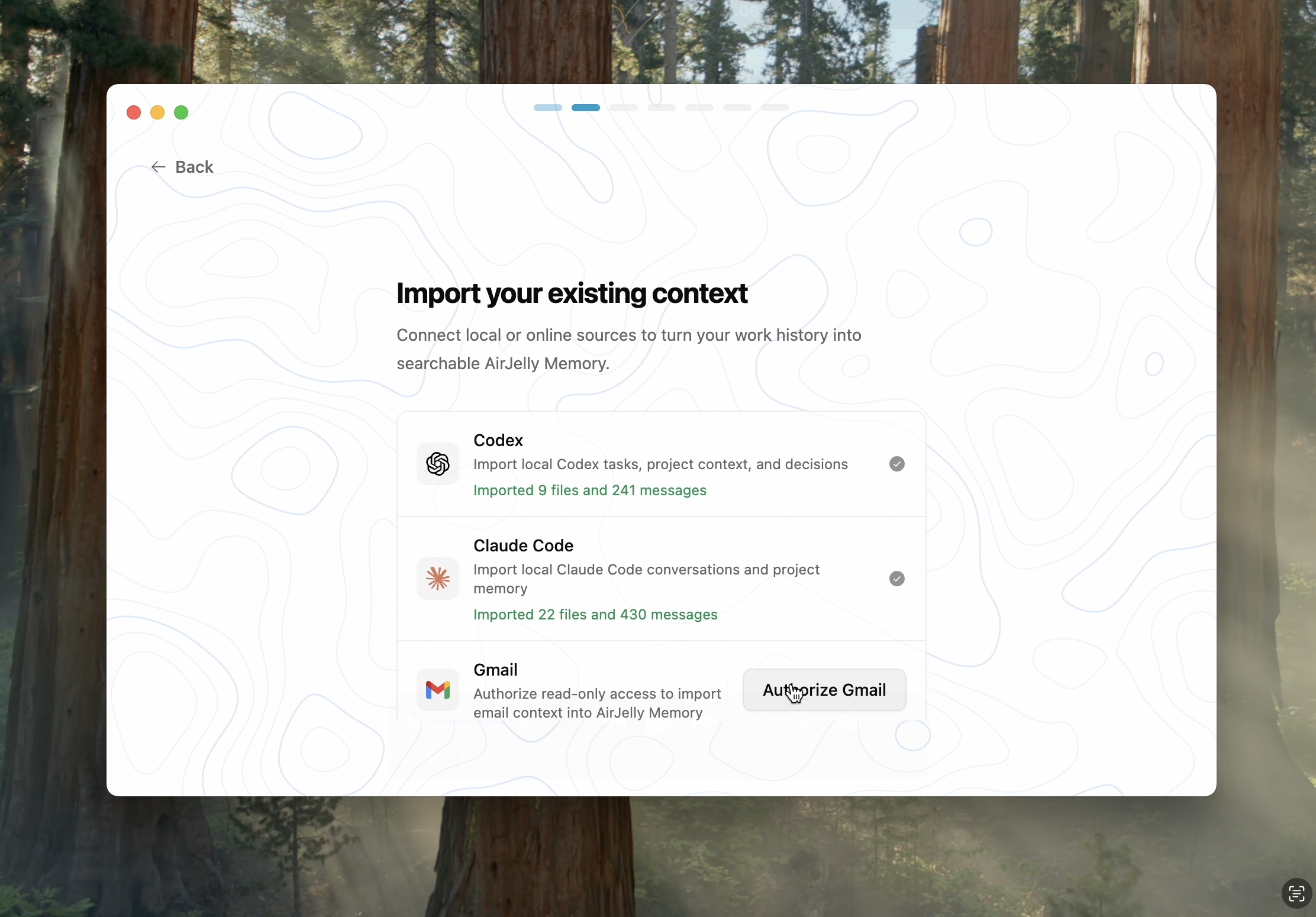
Durante la configuración puedes conectar tres fuentes principales de contexto previo de tu equipo. Así, AirJelly puede entender tu trabajo anterior y ofrecer sugerencias relevantes desde el principio.
Este paso es opcional. Puedes omitirlo y activarlo más adelante, cuando hayas usado AirJelly un tiempo.
Preguntas habituales
¿Qué hago si la descarga no comienza o falla repetidamente?+
Comprueba tu conexión e inténtalo de nuevo. Una conexión inestable o una extensión del navegador puede interrumpir la descarga. Si sigue fallando, prueba otro navegador o escríbenos en Discord para obtener un enlace directo.
¿Por qué AirJelly no se abre después de instalarlo?+
Si usabas AirJelly 1.0, sus permisos guardados pueden entrar en conflicto con la nueva versión. Cierra AirJelly, abre Ajustes del Sistema → Privacidad y seguridad y elimina la entrada antigua de AirJelly en Accesibilidad y Grabación de pantalla. Luego abre la versión actual desde Aplicaciones y vuelve a conceder los permisos.
¿Cómo actualizo AirJelly a la última versión?+
Abre Settings → Updates y pulsa Check for Updates. AirJelly descargará e instalará la actualización. También puedes obtener el último instalador en la página de descarga.
¿Cómo reinstalo AirJelly o empiezo de nuevo?+
Cierra AirJelly, muévelo a la Papelera en macOS o desinstálalo desde Configuración → Aplicaciones en Windows. Después descarga e instala la última versión. Para conservar la memoria y otros datos locales, no elimines la carpeta de datos.
¿Necesitas ayuda?
Si el problema continúa, únete a Discord o contacta con soporte. Indica tu versión de AirJelly, la versión de macOS y el paso que falló.
Únete a nuestra comunidad de Discord Contáctanos