지원 기기
Windows 10 이상과 Intel 또는 AMD 64비트 프로세서가 필요합니다. EXE 파일을 실행하고 안내에 따라 설치하세요.
macOS 12 Monterey 이상을 사용하는 Apple Silicon Mac(M1 이상)이 필요합니다. DMG를 열고 AirJelly를 응용 프로그램 폴더로 드래그하세요.
손쉬운 사용 및 화면 기록 허용
- 손쉬운 사용: 키보드 단축키를 활성화하고 AirJelly가 사용 중인 앱을 이해하도록 돕습니다.
- 화면 기록: AirJelly가 화면을 캡처하여 컨텍스트를 쌓도록 허용합니다. 개인정보 보호가 필요할 때는 언제든 Smart Capture를 일시 정지할 수 있습니다.
AirJelly에서 로그인
AirJelly에 로그인한 뒤 앱의 안내에 따라 설정을 완료하세요.
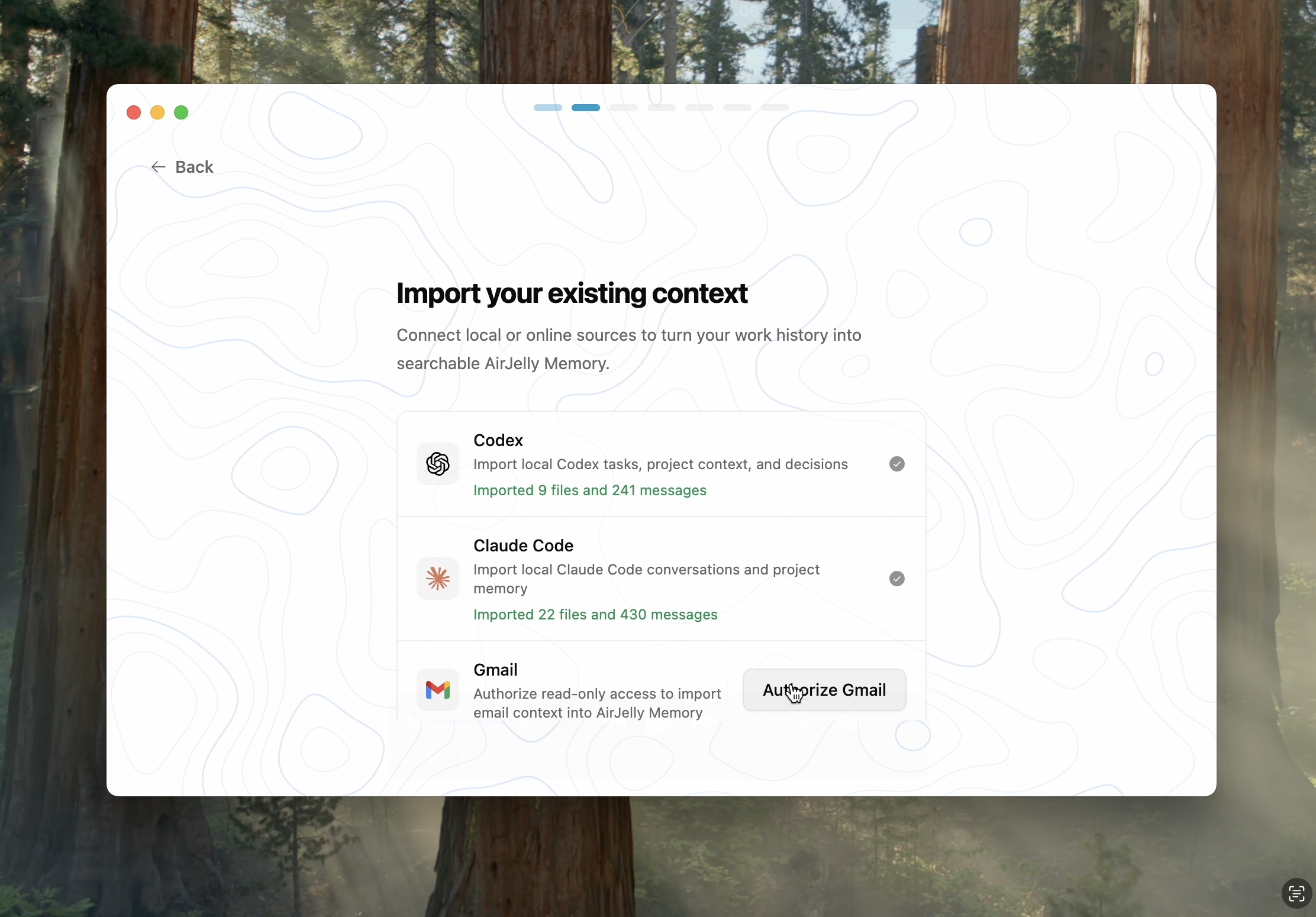
설정 과정에서 컴퓨터의 기존 컨텍스트를 가져오는 세 가지 주요 소스를 연결할 수 있습니다. 이를 통해 AirJelly는 이전 작업을 이해하고 처음부터 상황에 맞는 제안을 할 수 있습니다.
이 단계는 선택 사항입니다. 지금 건너뛰고 AirJelly를 사용해 본 뒤 앱에서 나중에 활성화해도 됩니다.
자주 묻는 질문
다운로드가 시작되지 않거나 계속 실패하면 어떻게 하나요?+
인터넷 연결을 확인하고 다시 시도하세요. 불안정한 연결이나 브라우저 확장 프로그램이 다운로드를 중단시킬 수 있습니다. 계속 실패하면 다른 브라우저를 사용하거나 Discord에서 직접 다운로드 링크를 요청하세요.
설치 후 AirJelly가 열리지 않는 이유는 무엇인가요?+
이전에 AirJelly 1.0을 사용했다면 저장된 권한이 새 버전과 충돌할 수 있습니다. AirJelly를 종료하고 시스템 설정 → 개인정보 보호 및 보안에서 손쉬운 사용과 화면 기록의 이전 AirJelly 항목을 제거하세요. 그런 다음 응용 프로그램에서 현재 버전을 열고 권한을 다시 허용하세요.
AirJelly를 최신 버전으로 업데이트하려면 어떻게 하나요?+
앱에서 Settings → Updates를 열고 Check for Updates를 클릭하세요. AirJelly가 업데이트를 다운로드하고 설치합니다. 다운로드 페이지에서 최신 설치 파일을 받을 수도 있습니다.
AirJelly를 다시 설치하거나 새로 시작하려면 어떻게 하나요?+
AirJelly를 종료한 뒤 macOS에서는 앱을 휴지통으로 옮기고, Windows에서는 설정 → 앱에서 제거하세요. 최신 설치 파일을 다운로드하여 다시 설치하면 됩니다. 기억과 다른 로컬 데이터를 유지하려면 데이터 폴더를 삭제하지 마세요.
도움이 필요하신가요?
문제가 계속되면 Discord 커뮤니티나 지원팀에 문의하세요. AirJelly 버전, macOS 버전, 실패한 단계를 알려주세요.
Discord 커뮤니티 참여 문의하기