Instalar o AirJelly e entrar na conta
Instale o AirJelly no computador, entre na conta, conceda as permissões necessárias e comece a usar.
Dispositivos compatíveis
Requer Windows 10 ou posterior e processador Intel ou AMD de 64 bits. Execute o arquivo EXE e siga as instruções de instalação.
Requer Mac com Apple Silicon (M1 ou posterior) e macOS 12 Monterey ou posterior. Abra o DMG e arraste o AirJelly para Aplicativos.
Permitir Acessibilidade e Gravação da Tela
- Acessibilidade: habilita atalhos de teclado e ajuda o AirJelly a entender o aplicativo ativo.
- Gravação da Tela: permite que o AirJelly capture a tela para construir contexto. Você pode pausar o Smart Capture sempre que precisar de privacidade.
Entrar na conta pelo AirJelly
Entre na sua conta no AirJelly e siga as instruções do aplicativo para concluir a configuração.
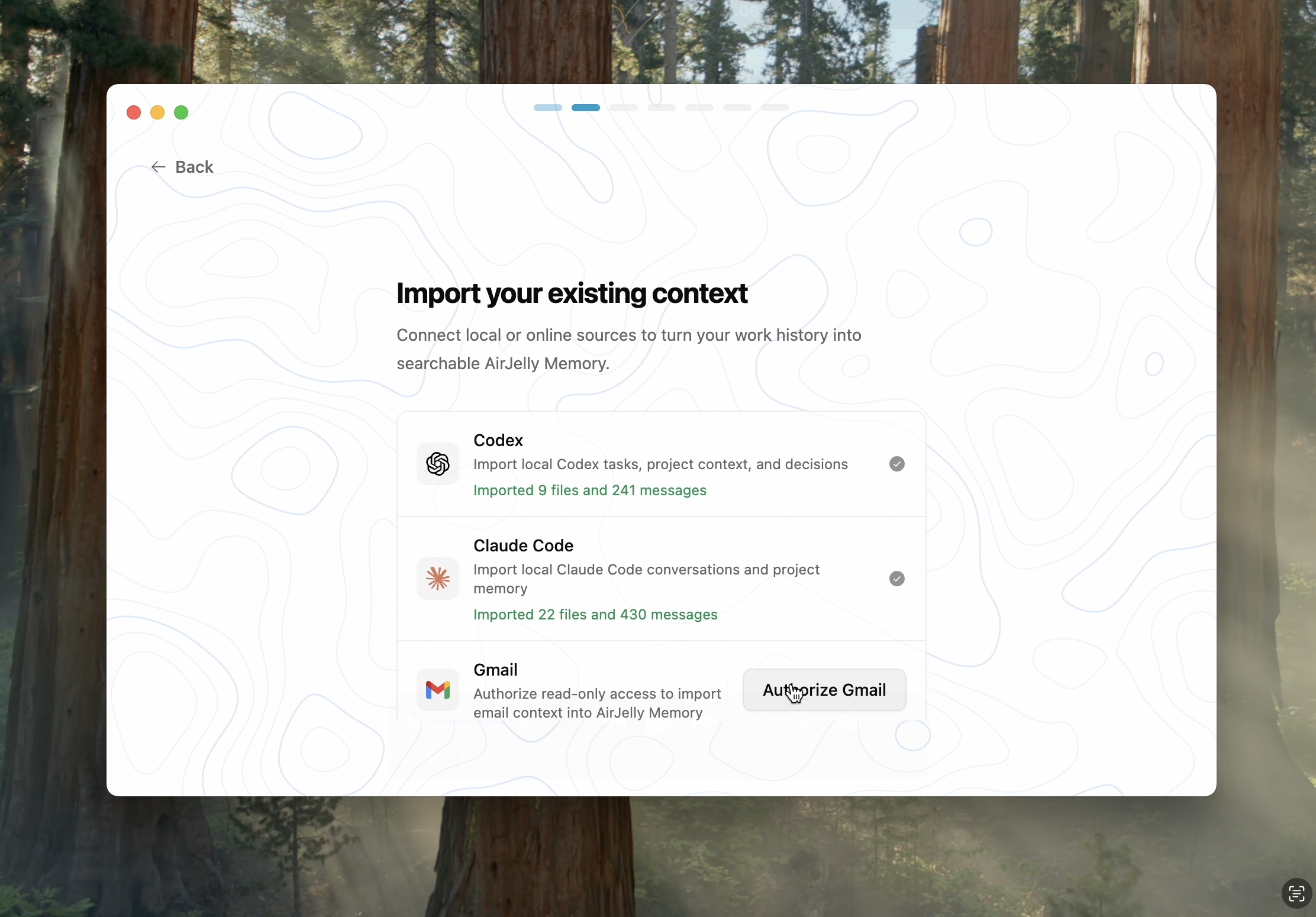
Durante a configuração, você pode conectar três fontes principais de contexto anterior do computador. Assim, o AirJelly entende seu trabalho passado e pode oferecer sugestões relevantes desde o início.
Esta etapa é opcional. Você pode pulá-la agora e ativá-la depois de usar o AirJelly por um tempo.
Dúvidas comuns
O que fazer se o download não começar ou continuar falhando?+
Verifique a conexão e tente novamente. Uma conexão instável ou uma extensão do navegador pode interromper o download. Se o problema continuar, tente outro navegador ou peça um link direto no Discord.
Por que o AirJelly não abre depois da instalação?+
Se você usava o AirJelly 1.0, as permissões antigas podem entrar em conflito com a nova versão. Feche o AirJelly, abra Ajustes do Sistema → Privacidade e Segurança e remova a entrada antiga do AirJelly em Acessibilidade e Gravação da Tela. Depois, abra a versão atual em Aplicativos e conceda as permissões novamente.
Como atualizar o AirJelly?+
Abra Settings → Updates e clique em Check for Updates. O AirJelly baixa e instala a atualização. Você também pode obter o instalador mais recente na página de download.
Como reinstalar o AirJelly ou começar do zero?+
Feche o AirJelly, mova o aplicativo para o Lixo no macOS ou desinstale em Configurações → Aplicativos no Windows. Depois, baixe e instale a versão mais recente. Para preservar as memórias e outros dados locais, não exclua a pasta de dados.
Precisa de ajuda?
Ainda com problemas? Entre no nosso Discord ou contate o suporte. Informe as versões do AirJelly e do macOS e a etapa que falhou.
Entrar na nossa comunidade do Discord Fale conosco