対応デバイス
Windows 10 以降と、Intel または AMD の 64 ビットプロセッサが必要です。EXE ファイルを実行し、画面の案内に従ってインストールしてください。
macOS 12 Monterey 以降を搭載した Apple Silicon Mac(M1 以降)が必要です。DMG を開き、AirJelly をアプリケーションフォルダにドラッグしてください。
アクセシビリティと画面収録を許可
- アクセシビリティ:キーボードショートカットを有効にし、AirJelly が使用中のアプリを把握できるようにします。
- 画面収録:AirJelly が画面をキャプチャしてコンテキストを蓄積できるようにします。プライバシーが必要なときは、いつでも Smart Capture を一時停止できます。
AirJelly でサインイン
AirJelly にサインインし、アプリ内の案内に従ってセットアップを完了してください。
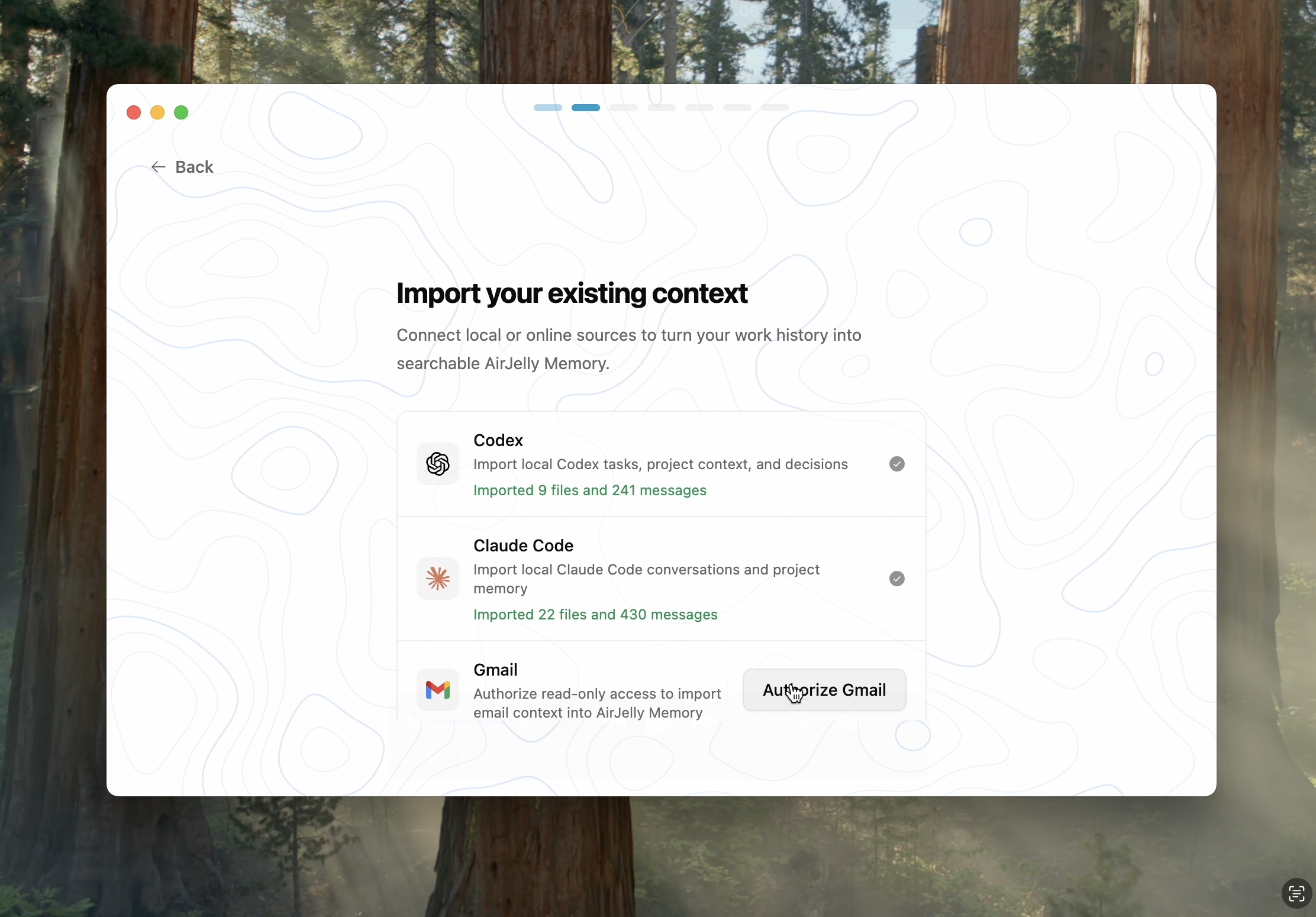
セットアップでは、過去のコンテキストを取り込む主な連携先を 3 つ選べます。これにより、AirJelly は以前の作業を理解し、使い始めから状況に合った提案をしやすくなります。
この手順は任意です。今はスキップして、しばらく使ってからアプリ内で有効にすることもできます。
よくある質問
ダウンロードが始まらない、または途中で失敗する場合は?+
インターネット接続を確認して再試行してください。不安定な接続やブラウザの拡張機能が原因の場合があります。解決しなければ別のブラウザを試すか、Discord でご連絡ください。直接ダウンロードできるリンクをご案内します。
インストール後に AirJelly が開かないのはなぜですか?+
以前 AirJelly 1.0 を使っていた場合、保存された権限が新しいバージョンと競合することがあります。AirJelly を終了し、システム設定 → プライバシーとセキュリティで、アクセシビリティと画面収録から古い AirJelly の項目を削除してください。その後、アプリケーションから現在の AirJelly を開き、権限を再度許可します。
AirJelly を最新バージョンに更新するには?+
アプリ内の Settings → Updates で Check for Updates をクリックすると、更新をダウンロードしてインストールできます。ダウンロードページから最新のインストーラを入手することもできます。
AirJelly を再インストールするには?+
AirJelly を終了し、macOS ではアプリをゴミ箱に移動、Windows では設定 → アプリからアンインストールして、最新のインストーラで再インストールします。記憶などのローカルデータを残したい場合は、データフォルダを削除しないでください。
お困りですか?
解決しない場合は、Discord コミュニティまたはサポートにご連絡ください。AirJelly と macOS のバージョン、問題が起きた手順をお知らせください。
Discord コミュニティに参加 お問い合わせ